Surface Go上墙作为Home Assistant 仪表盘
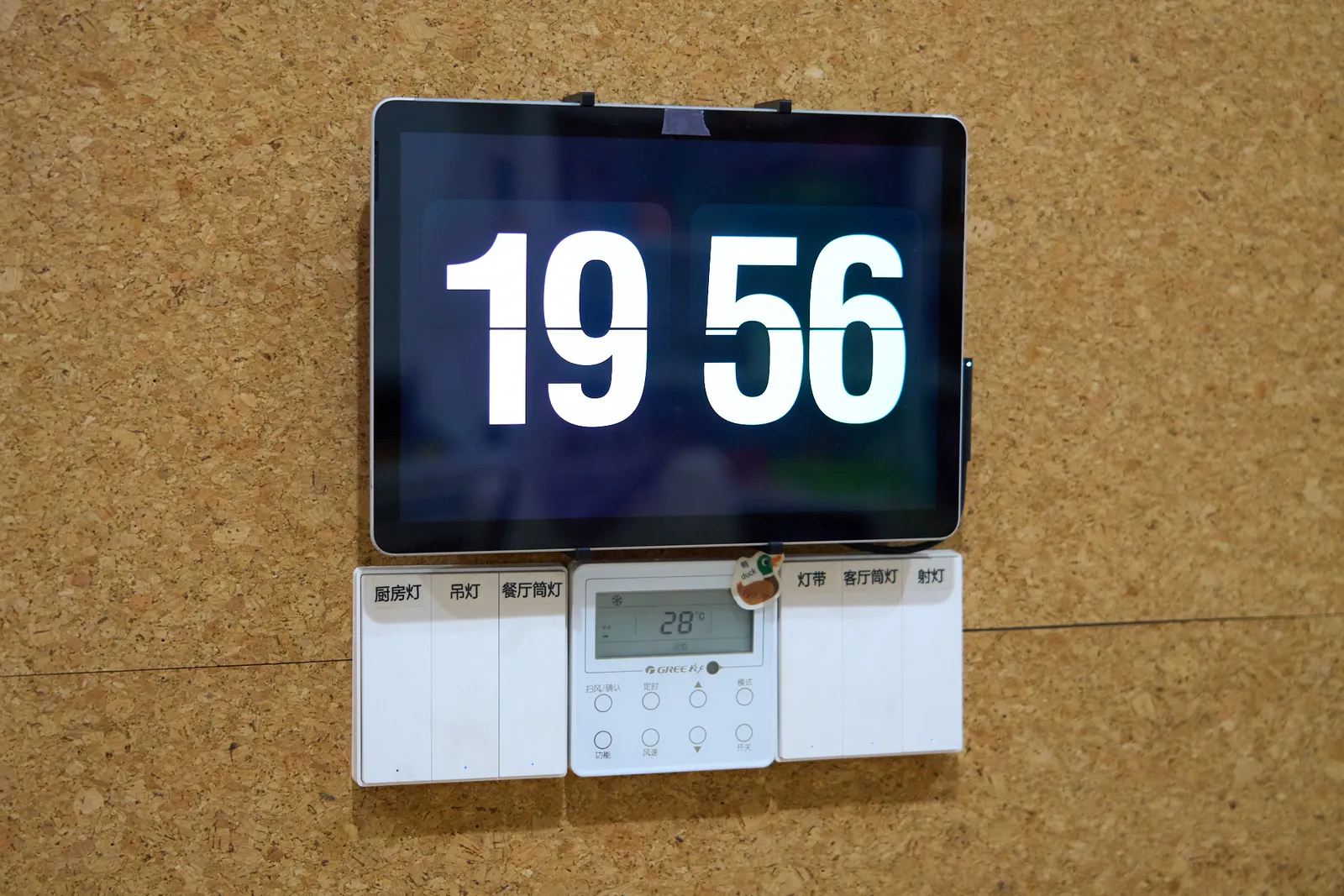
从小米智能插座入坑,玩智能家居至今已十年有余了,高频使用下来,最值回票价的有智能音箱、灯、窗帘、空调,实现了动嘴不动手的理想场景。
仪表盘是智能家居中一个一直想尝试、但又长期找不到合适解决方案的部分,用什么硬件、用什么软件、展示哪些信息、如何展示,有很多悬而未决的问题。
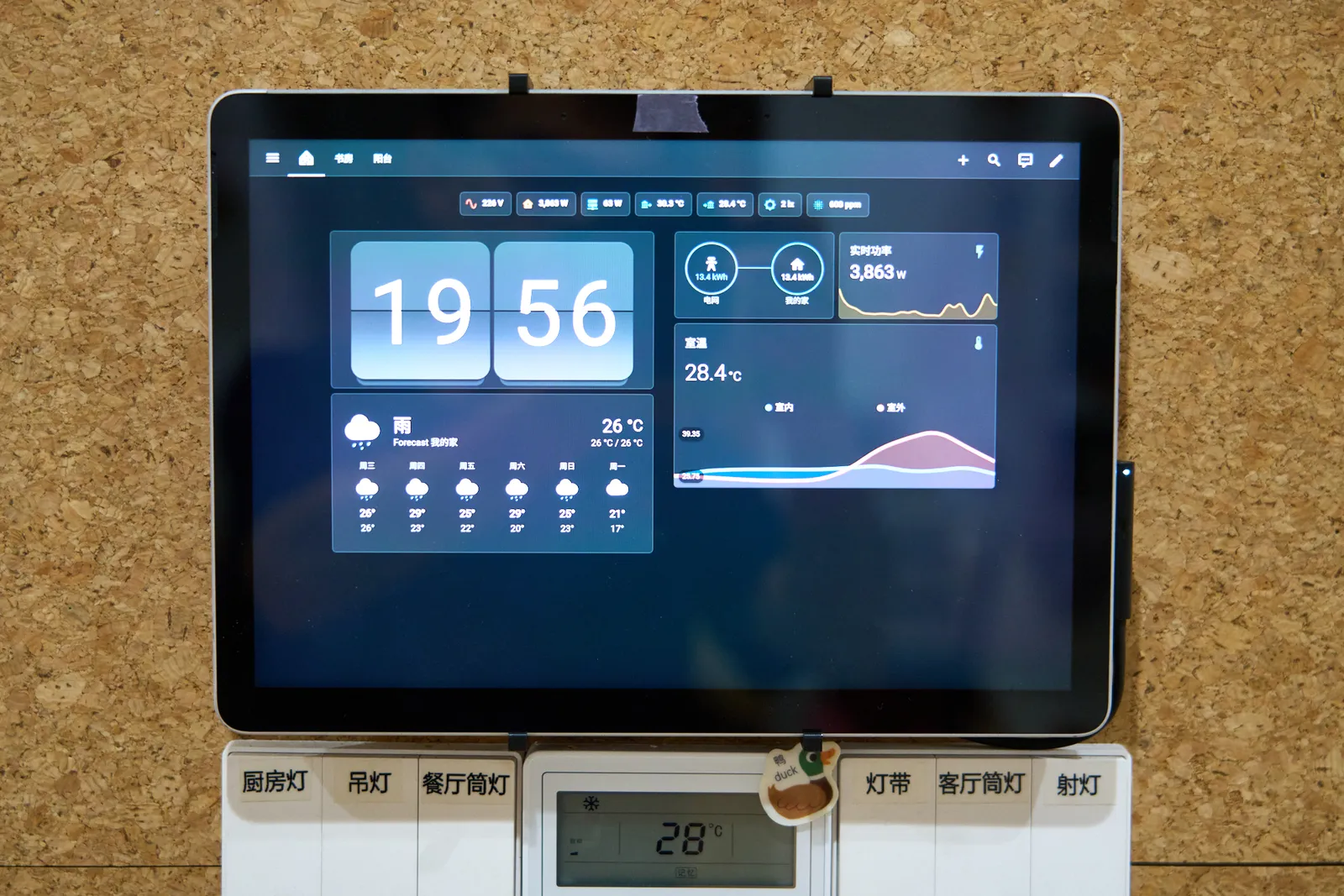
Surface Go上墙作为Home Assistant 仪表盘,是我现阶段折腾出来比较理想的方案。
为什么是Surface Go?
便宜。初代Surface Go作为一台搭载奔腾4415Y双核处理器的、4G+64G内存及存储的Windows二合一平板电脑,在2026年这个时点,性能实在是有点捉襟见肘,连垃圾佬都不待见,小黄鱼里,不带键盘含适配器的普遍在200-300元之间。
自带“展台模式”。启动到 Surface UEFI,选择 “启动配置>高级选项”,并将 “启用电池限制”切换为“打开”,电池在达到最大充电容量的 50% 时停止充电,官方称此举有可能延长电池寿命。相比通过第三方软件实现类似功能,硬件级原生支持让人更加放心。
软件丰富且适配简单。全功能Windows系统的扩展性无需多言,你能想到的功能基本上都有先驱探索过了,在我的使用场景中,用屏保实现翻页时钟,用Edge浏览器显示HomeAssistant仪表盘网页,一点技术含量都没有。
如何上墙?3D打印支架解君愁
首先实名感谢拓竹,把3D打印的门槛拉低到脚踝以下。下面直接上模型:
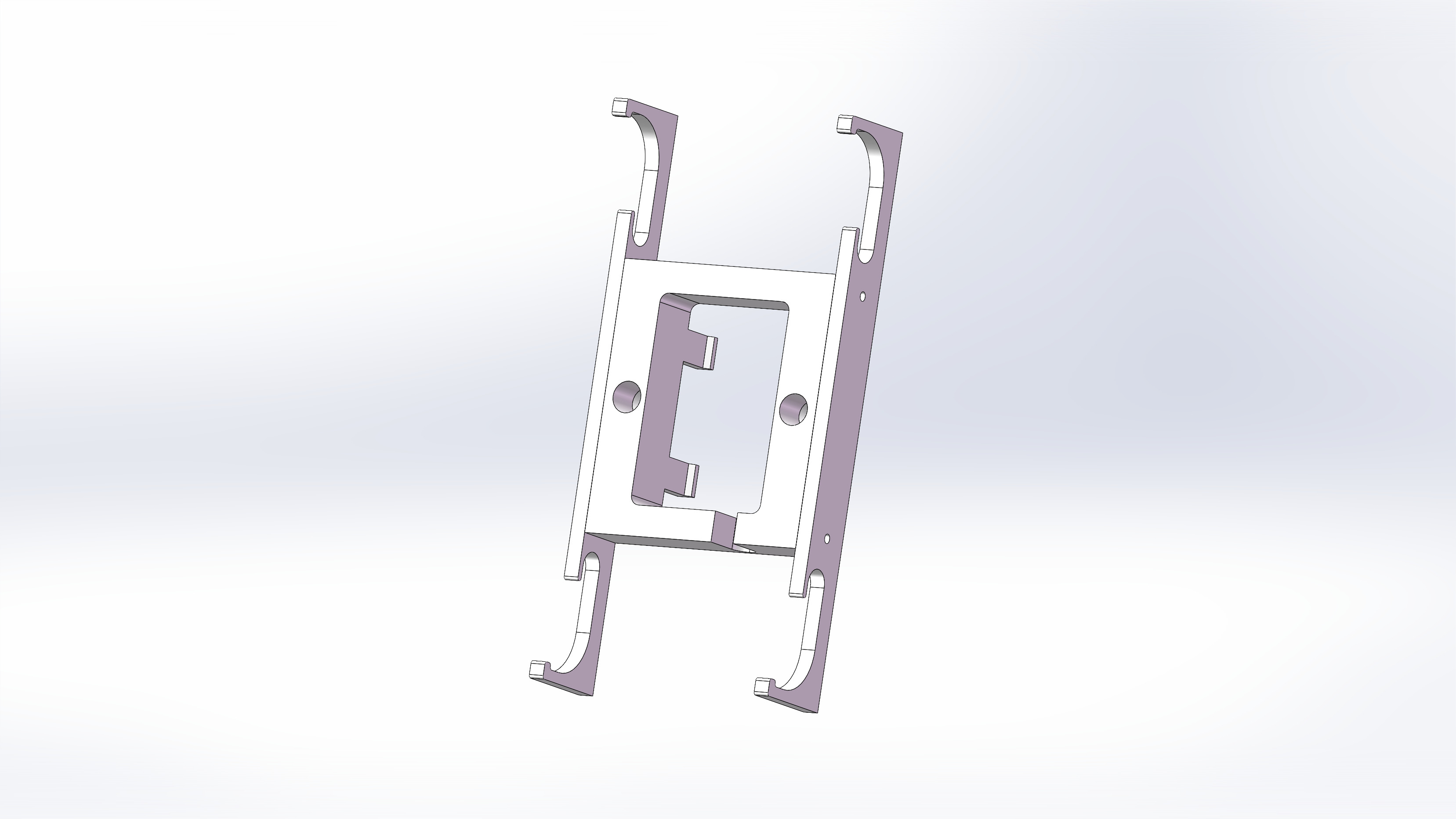
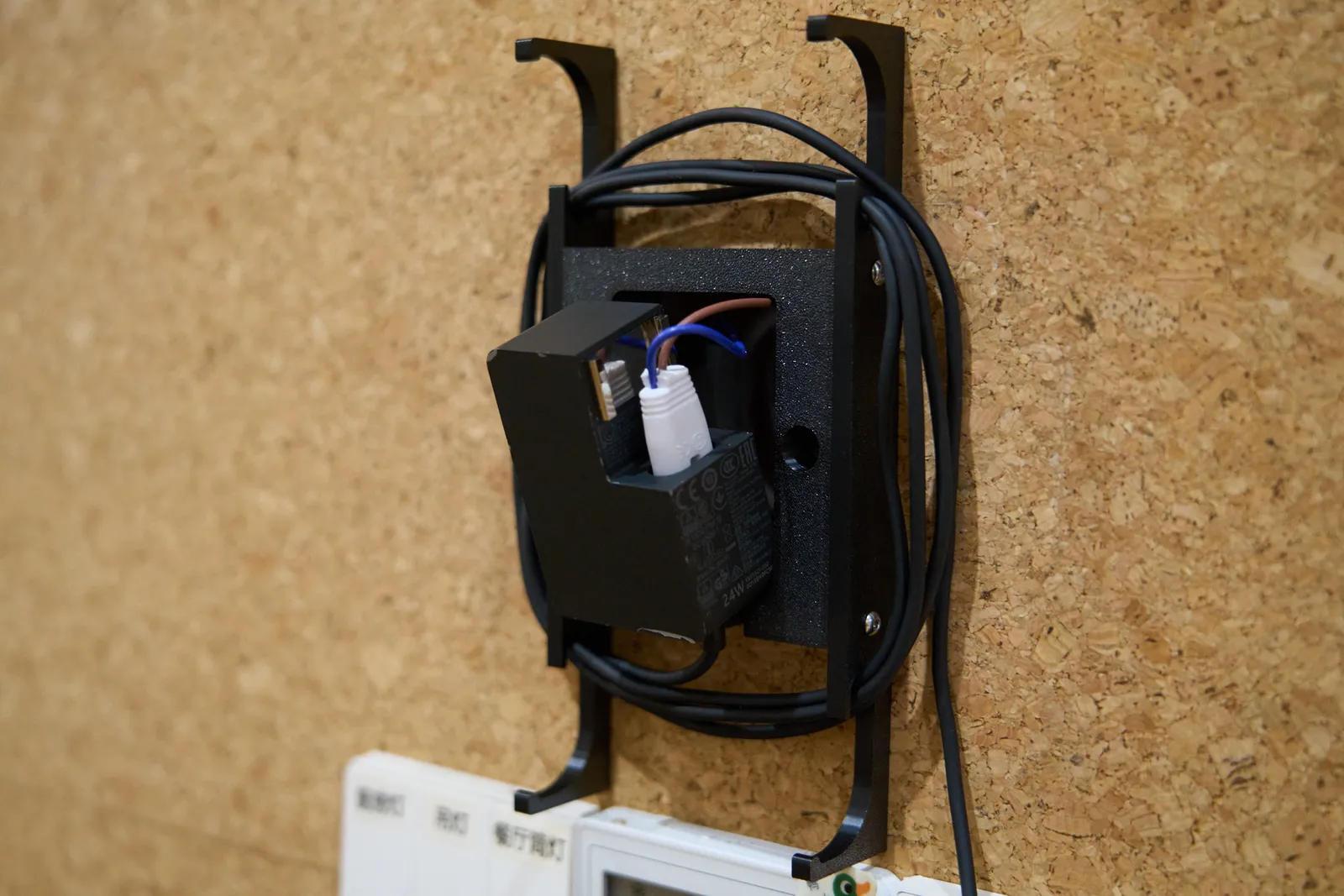
我的墙预留了一个86盒,原本是留给门禁机用的,盒内通有220V市电。固定支架由2个部分组成,分别是底座和平板支架,底座通过螺丝固定在86盒之上,平板支架通过螺丝固定在底座上。供电用的是微软原装23W适配器,卡在底座中间,并在平板支架上预留了绕线位置。
有一点值得注意,3D打印这类增材制造工艺,成品在“层间方向”和“层内方向”上的强度存在显著差异,需要根据受力情况,合理选择模型的打印方向,在本例中,平板支架部分受力方向要采用层内受力,毕竟谁也不想半夜平板从墙上掉下来不是。
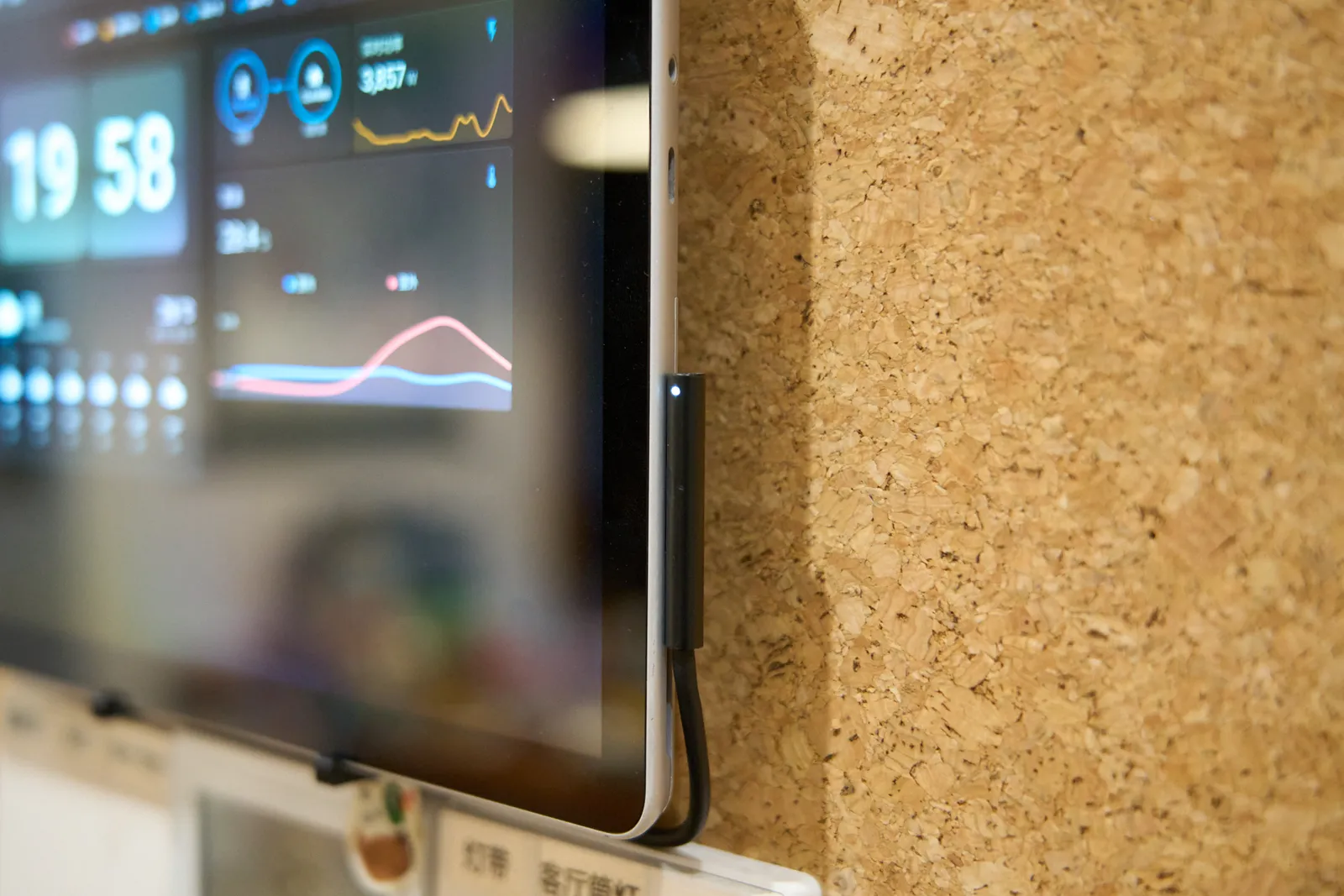
最终上墙的效果还是很不错的,简洁美观,拆装也方便。
上墙了,然后呢?
平板上墙,真正困难的部分才刚刚开始,因为显示什么内容,是一个因人而异、没有标准答案的问题。在我的使用场景里,主要涉及以下内容,希望给读者有所启发。
时间。正当年的牛马需要掐着时间上工,未来的牛马需要从小培养时间观念,因此需要在空间内随时一瞥就能够看到的时间。这个需求,我用Windows自带的屏保功能搭配Fliqlo实现,Fliqlo是一个极简翻页时钟屏保程序。我设置了3分钟没有操作,就自动进入屏保。
环境参数。一方面,随着家庭人口的增加,对居家温度的感受有所偏差,需要第三方可靠的信源作为参考,此外,室内外温度数据也可以作为是否开窗通风的依据。另一方面,在开始测量环境参数之前,我并不知道一个密闭的房间里睡一夜后,二氧化碳浓度竟然可以达到正常值的3倍多,通过测量数据,可以让我发现居家环境中存在的不舒适因素。
用电情况。看见用电情况能让自己节约用电吗?并没有。显示用电情况纯粹是因为Home Assistant做得很优秀,展示效果很炫酷,看着很爽,哈哈。
其他。曾经尝试过显示家门口的实时监控,用下来感觉没什么必要,毕竟没有一圈都有门的大别野。还有各种电器的控制面板,用下来不如语音控制来得方便,也没有在设备端本地控制来得直观。下一步,边用边改,毕竟需求一直在变化。
为什么要自己折腾?
相比小米智能屏之类的成品仪表盘,自己折腾有啥优势?答案是自由,当然,自由的代价是难度大,但这正是折腾的乐趣所在。
此外,如前文所述,关于智能家居的需求千人千面,且动态变化,市面上难以有一种成熟的商业解决方案满足所有人的需求,这正是Home Assistant这类智能家居“胶水”存在的意义。随着主流厂家陆续对Home Assistant进行了适配,以及生成式AI的普及极大简化了应用配置难度,现在正是开始折腾Home Assistant的好时候。