飞牛私有云fnOS开箱体验
之前使用的威联通TS-416装2块机械硬盘外加UPS,待机功耗来到了40W左右,其中UPS就接近20W,此外,飞牛私有云fnOS公测也大半年了,一直想体验一下。
硬件
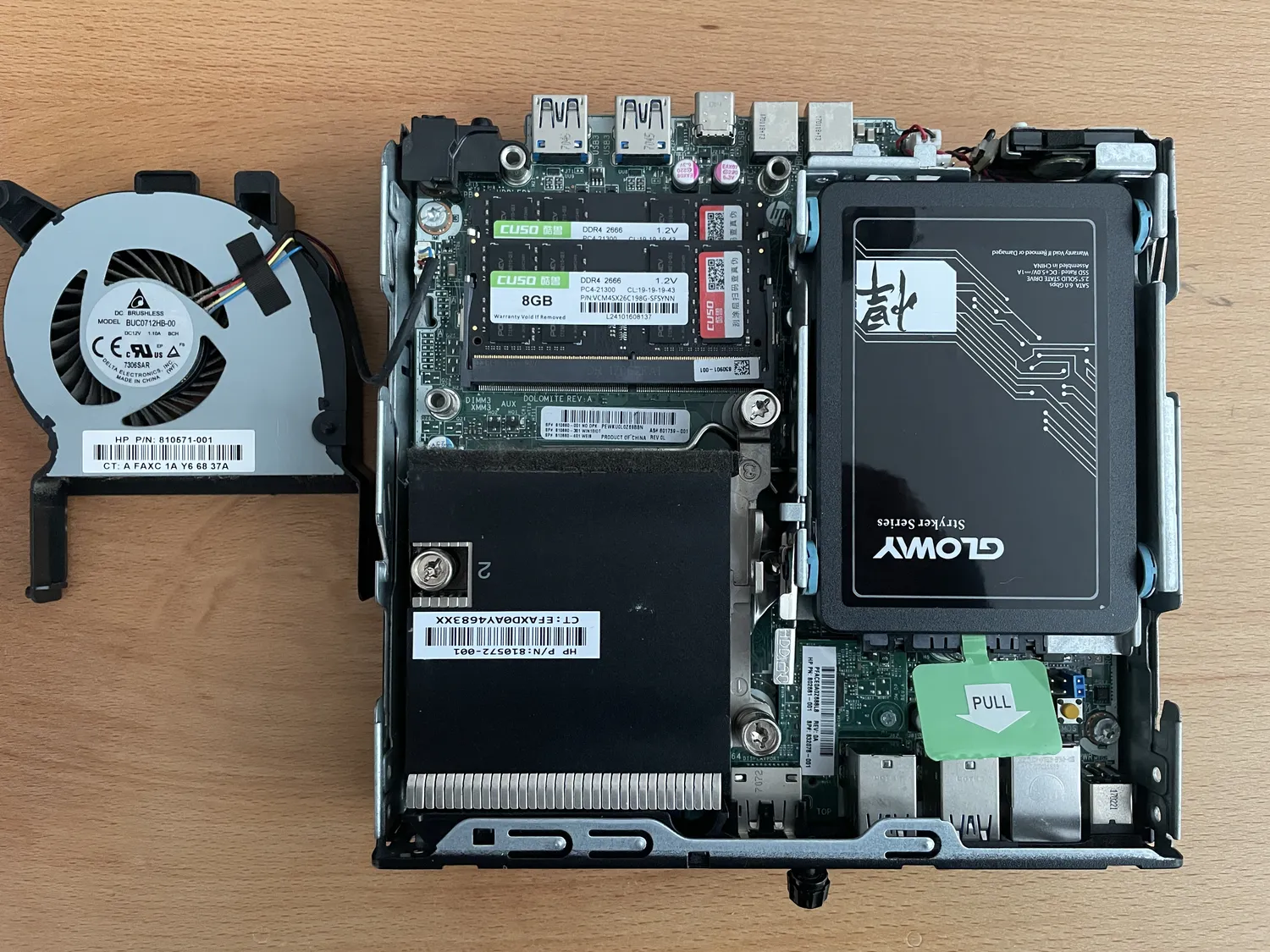
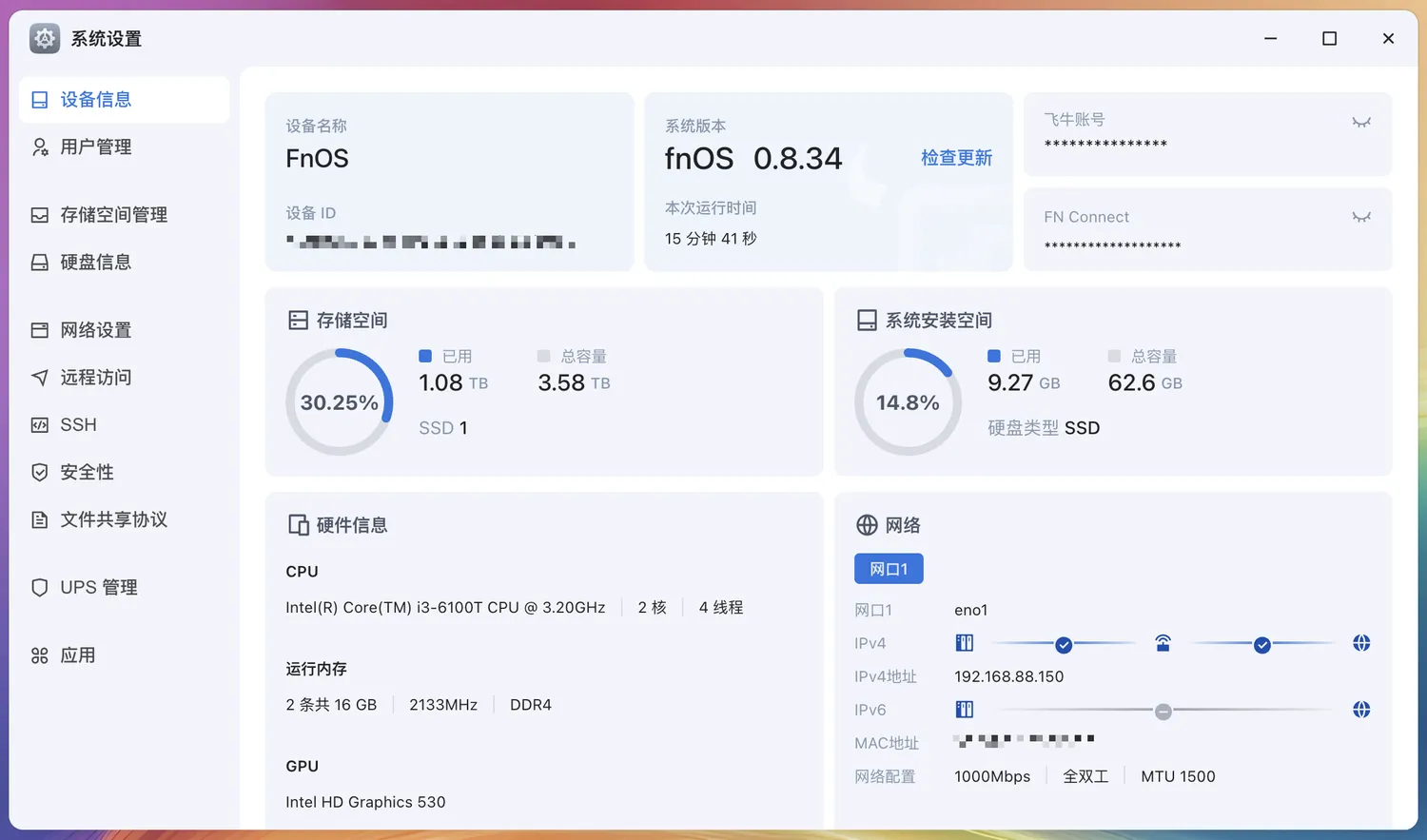
得益于Debian的底子,fnOS几乎可以运行在任何x86架构的机器上,具体配置见下图。
系统待机状态下,再加一块2.5寸机械移动硬盘功耗约为10W,年总耗电量约为87度,按我家上年度平均电价0.58元/度计算,每年需电费约50元。
安装过程

安装fnOS与安装Ubuntu等Linux系统无异,甚至更简单,需要配置的地方更少。
第一步:制作启动盘。从fnOS官网下载系统镜像,使用Etcher写入U盘。
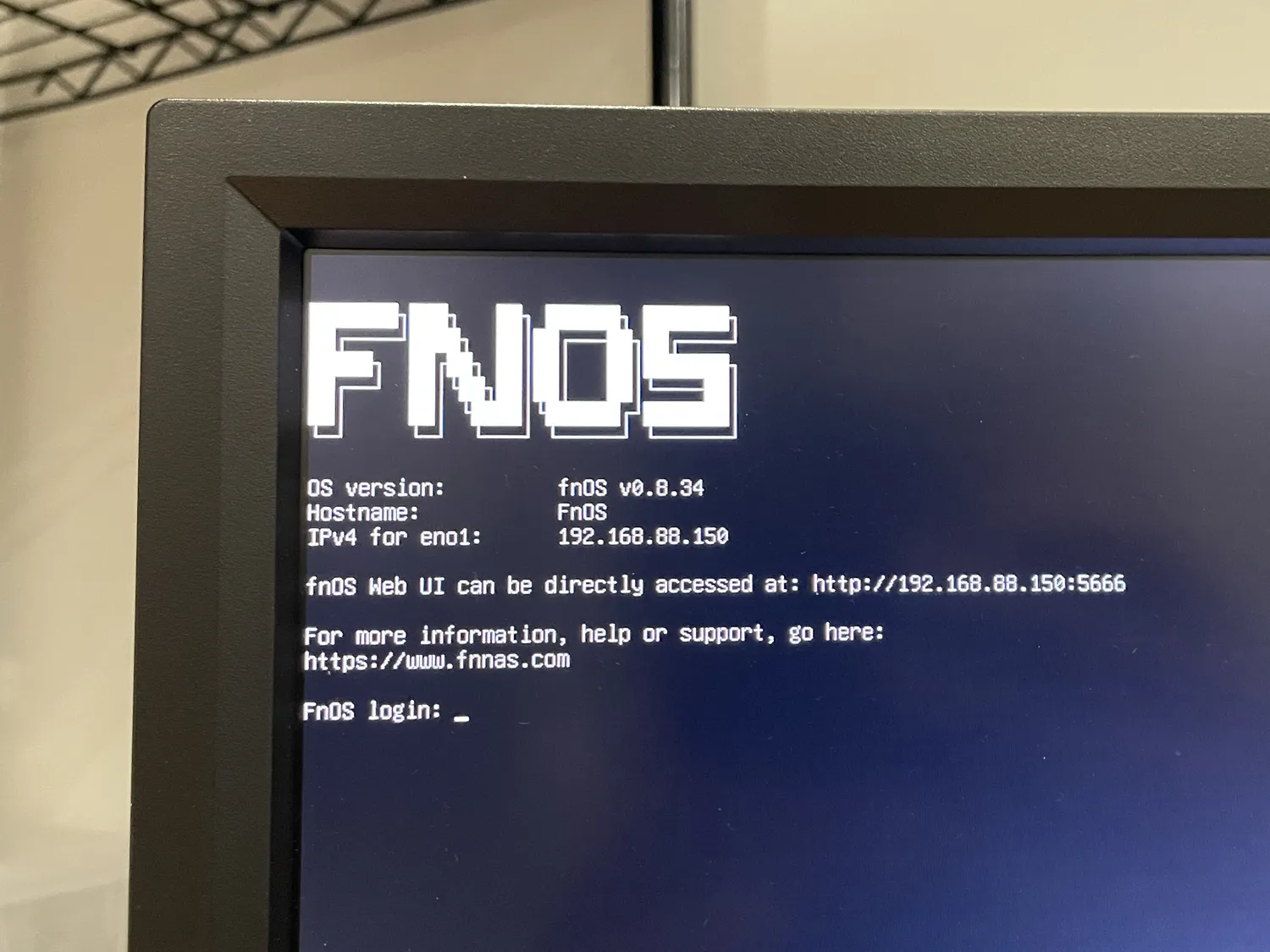
第二步:系统安装。小主机插上启动盘、显示器、键鼠、网线,启动,BIOS选择从U盘引导,然后根据提示一路默认设置下一步,安装完毕,拔出U盘后重启进入系统,显示器最终会停留在下图所示画面。
第三步:初始化设置。再找一台电脑,浏览器输入设备IP(显示器会输出),即可自动跳转初始化页面,根据提示,设置管理员账号及密码、并创建存储池,即可进入系统界面。
主要功能体验
注:以下体验基于V0.8.34版本,FnOS当前仍在快速迭代中。
文件共享:目前支持的文件共享协议有SMB、WebDAV、FTP、NFS等协议,客户端使用与其他NAS并无区别,不再赘述。
下载:系统自带的下载器,支持磁力、FTP、HTTP等协议。
影视(媒体服务器):和自己搭建媒体服务器相比,飞牛的影视(媒体服务器)做到了开箱即用,无需进行复杂配置,体验相当丝滑。刮削方面,只要资源文件夹的命名规范,都可以快速获取正确的媒体信息。
相册:同样的,和自己搭建相册服务器相比,飞牛的相册也是开箱即用。
远程访问:现阶段,飞牛提供了免费的转发服务FN Connect,注册登录飞牛账号之后,可以为每台设备分配一个FN ID用于远程访问。实际来看,免费转发服务对于查看设备信息、开启或关闭某项设置、新建一个下载任务等对带宽要求不高的需求来说,已经完全够用。
(2026-09-23补充:由于此前爆出的漏洞,现已改用虚拟局域网访问内网服务)
小结
从蜗牛星际J1900黑群入坑NAS,群晖系统确实好用没得说,后面听说QNAP系统很强大,用过之后属实没发现哪里好用,fnOS初次体验下来,不管是安装的难易程度,还是WEB界面、APP做得都挺顺手,非常值得一试。